martes, 11 de noviembre de 2014

CORREO ELECTRONICO


CORREO ELECTRÓNICO


El correo electrónico, es la carta que utilizamos en la actualidad. Antes de Internet, las personas tenían que enviar su correspondencia, vía mano. O sea, por medio de los puestos de correo. Con lo cual, nuestro mensaje, demoraba varios días, dependiendo del lugar geográfico del destinatario. Imagínense, cuando una carta era enviada de un continente a otro. Fatal. Pero hoy en día, con el correo electrónico, aquello no ocurre.


El correo electrónico, es uno de los tantos servicios que nos ofrece el ciberespacio. Aparte, si deseamos enviar, junto con la escritura, un archivo, lo podemos adjuntar al correo como tal. Ya sea éste de tipo escrito, imagen, etc. Por lo mismo es que se ha hecho tan popular, en la actualidad. Todos los jóvenes utilizan el correo electrónico para comunicarse. Asimismo, para enviarse fotografías, cartas, tareas y todo aquello que se les ocurra. Pero este fenómeno, no llega sólo a los jóvenes. Hoy en día, el correo electrónico es una herramienta fundamental, en el mundo empresarial. Todas las empresas han incorporado al correo electrónico, como una manera de comunicación, respaldo y envío de documentos importantes.


El correo electrónico, fue creado en 1971, por Ray Tomlinson. Hasta ese minuto, no existía la manera de enviar mensajes de manera unipersonal y a otra computadora de una red. Ahora, al fijarse en la formulación de un correo electrónico, nos daremos cuenta que éste lleva una arroba (@). Esta se ha colocado, no de manera arbitraria, sino que para señalar hacia donde debe ser dirigido el correo en sí (en). Por lo mismo, es que al escribir un correo electrónico, colocamos por ejemplo, minombre@proveedor.com, estamos diciendo, que el correo electrónico irá a minombre ubicado en proveedor.com.

REDES SOCIALES


REDES SOCIALES


Redes sociales en internet
Las redes sociales en Internet son aplicaciones web que favorecen el contacto entre individuos. Estas personas pueden conocerse previamente o hacerlo a través de la red. Contactar a través de la red puede llevar a un conocimiento directo o, incluso, la formación de nuevas parejas.
Las redes sociales en Internet se basan en los vínculos que hay entre sus usuarios. Existen varios tipos de redes sociales:
1.- Redes sociales genéricas. Son las más numerosas y conocidas. Las más extendidas en España son Facebook, Tuenti, Google +, Twitter o Myspace.
2.- Redes sociales profesionales. Sus miembros están relacionados laboralmente. Pueden servir para conectar compañeros o para la búsqueda de trabajo. Las más conocidas son LinkedIn, Xing y Viadeo.
3.- Redes sociales verticales o temáticas. Están basadas en un tema concreto. Pueden relacionar personas con el mismo hobbie, la misma actividad o el mismo rol. La más famosa es Flickr.


Los humanos siempre se han relacionado por grupos: familiares, laborales, sentimentales, etc. En una red social los individuos están interconectados, interactúan y pueden tener más de un tipo de relación entre ellos.
En la actualidad, el análisis de las redes sociales se ha convertido en un método de estudio en ciencias como la antropología o la sociología. Internet y las nuevas tecnologías favorecen el desarrollo y ampliación de las redes sociales.

Seis grados de separación

Teoría de los Seis grados de separación
La teoría de los seis grados de separación afirma que cada individuo del planeta está conectado con el resto. Esta relación se basa en una cadena de conocidos que no supera las 6 personas. Esta hipótesis ha intentado ser demostrada desde su origen a principios del siglo XX.
La teoría reza que cada individuo conoce a una media de 100 personas. Si estas 100 personas difunden un mensaje a todos sus conocidos podemos transmitir información a 10.000 individuos fácilmente. Con la llegada de internet y las redes sociales online la teoría de los seis grados de separación ha recobrado fuerza.

TIC


TIC

¿Qué son las TIC?

Las tecnologías de la información y la comunicación (TIC) son todas aquellas herramientas y programas que tratan, administran, transmiten y comparten la información mediante soportes tecnológicos. La informática, Internet y las telecomunicaciones son las TIC más extendidas, aunque su crecimiento y evolución están haciendo que cada vez surjan cada vez más modelos.
En los últimos años, las TIC han tomado un papel importantísimo en nuestra sociedad y se utilizan en multitud de actividades. Las TIC forman ya parte de la mayoría de sectores: educación, robótica, Administración pública, empleo y empresas, salud.


¿Para que sirven las TIC?

Fácil acceso a la información en cualquier formato y de manera fácil y rápida.
1. Inmaterialidad. La digitalización nos permite disponer de información inmaterial, para almacenar grandes cantidades en pequeños soportes o acceder a información ubicada en dispositivos lejanos.
2. Instantaneidad. Podemos conseguir información y comunicarnos instantáneamente a pesar de encontrarnos a kilómetros de la fuente original.
3. Interactividad. Las nuevas TIC se caracterizan por permitir la comunicación bidireccional, entre personas o grupos sin importar donde se encuentren. Esta comunicación se realiza a través de páginas web, correo electrónico, foros, mensajería instantánea, videoconferencias, blogs o wikis entre otros sistemas.
4. Automatización de tareas. Las TIC han facilitado muchos aspectos de la vida de las personas gracias a esta característica. Con la automatización de tareas podemos, por ejemplo, programar actividades que realizaran automáticamente los ordenadores con total seguridad y efectividad. Existen interesantes cursos de TIC, desde enfados a profesores como a público en general. Incluso hay programas más especializados como los masters en TIC.


¿Qué tipos de TIC existen?

Podemos hacer una clasificación general de las tecnologías de la información y comunicación en redes, terminales y servicios que ofrecen.
1. Redes: la telefonía fija, la banda ancha, la telefonía móvil, las redes de televisión o las redes en el hogar son algunas de las redes de TIC.
2. Terminales: existen varios dispositivos o terminales que forman parte de las TIC. Estos son el ordenador, el navegador de Internet, los sistemas operativos para ordenadores, los teléfonos móviles, los televisores, los reproductores portátiles de audio y vídeo o las consolas de juego.
3. Servicios en las TIC: las TIC ofrecen varios servicios a los consumidores. Los más importantes son el correo electrónico, la búsqueda de información, la banca online, el audio y música, la televisión y el cine, el comercio electrónico, e-administración y e-gobierno, la e-sanidad, la educación, los videojuegos y los servicios móviles. En los últimos años han aparecido más servicios como los Peer to Peer (P2P), los blogs o las comunidades virtuales.

BLOG


QUE ES UN BLOG


Un blog es una página web en la que se publican regularmente artículos cortos con contenido actualizado y novedoso sobre temas específicos o libres. Estos artículos se conocen como "post" o publicaciones.
Los artículos de un blog suelen estar acompañados de fotografías, vídeos, sonidos y hasta de animaciones y gráficas que ilustran mucho mejor el tema tratado.


En pocas palabras, un blog es un espacio en Internet que puedes usar para expresar tus ideas, intereses, experiencias y opiniones.
Si eres un usuario frecuente de Internet, es bastante probable que ya hayas leído el blog de alguien más sin darte cuenta, ya que gran parte de la información que conseguimos en la red está en blogs creados por alguna persona o por un grupo de ellas que se dedican exclusivamente a publicar varias veces en el día para atraer a más lectores.
Imagen representativa de un bloguero
Sin embargo, la mayoría de los blogs son escritos por una sola persona y los más populares son como revistas en Internet que tienen una gran credibilidad y un enorme número de lectores y seguidores que esperan con ansias las nuevas publicaciones.

¿Por qué escribir un blog?

A pesar de que la mayoría de los blogueros considera que su actividad hace parte de un pasatiempo, la verdad es que gastan entre 3 y 5 horas diarias escribiendo artículos, contestando comentarios y demás. ¿Por qué hacer todo esto?
En una encuesta realizada a más de 4.000 blogueros, estas fueron las respuestas más comunes a la pregunta de cuál era la razón de publicar un blog:
  • Compartir mis experiencias y conocimientos.
  • Poder hablar sobre un tema que me interesa.
  • Para estar más involucrado con mis pasiones y pasatiempos.
  • Para ser parte de una comunidad.
  • Para avanzar o empezar mi carrera en la escritura.
  • Para mantener a mi familia y amigos enterados de mis actividades.
Cantidad de blogueros en el mundo
Otra de las razones que estimula a las personas para convertirse en blogueros es el factor económico. Es posible ganar dinero si abres espacios para publicidad en tu blog o si vendes productos a través de él.
Existen casos de blogs que han tenido tanto éxito que son contactados por muchas empresas para publicitar en ese medio, lo que valoriza la pauta y convierte a tu sitio en Internet en un gran negocio.
Es importante aclarar que este tipo de casos son muy raros. La mayoría de las personas que escriben blogs pueden escribir toda su vida sin que se hayan convertido en blogueros reconocidos.

EMAZE


EMAZE


Es un nuevo servicio para crear presentaciones en línea bajo formatos predeterminados a los cuales se les puede agregar texto, imágenes, vídeos, además de poder crear secciones dentro de la presentación similar a como se realiza en un Power Point.
El uso de esta herramienta es muy simple ya que a pesar de estar en inglés, la interfaz es bastante intuitiva y fácil de comprender. Se puede crear presentaciones tanto en 2D como en 3D además de que hay una serie de plantillas creadas por los usuarios y compartidas expandiendo así las posibilidades de diseño que ofrece la herramienta. El resultado del trabajo se puede embeber directamente en una página web, destacando también la opción de usarse en cualquier dispositivo con conexión a Internet ya que al estar en HTML5 puede visualizarse sin problema en dispositivos móviles.


lunes, 13 de octubre de 2014

HERRAMIENTAS DE POWER POINT


HERRAMIENTAS DE POWERPOINT


A diferencia de las versiones anteriores, se modificaron las barras de herramientas por pestañas, a estas se les llama fichas, cada una de ellas contiene una serie de opciones, en conjunto se le denomina banda de opciones, estas nos permiten realizar todas las tareas que necesitamos para crear una presentación electrónica. Estas pestañas son:
Pestaña de inicio
pestaña de inicio
Al dar clic en esta pestaña, se despliegan otras opciones, las cuales están englobadas en seis grupos:
  • Portapapeles: Aquí están las opciones para poder pegar, cortar, copiar formato, pegado especial, etc.
  • Diapositivas: Tenemos las opciones de dar diseño, agregar, restablecer diapositivas
  • Fuente: En esta opción podremos darle formato al texto, tipo de letra, tamaño, color, cursiva, cambiar mayúsculas por minúsculas, etc.
  • Párrafo: Para darle alienación a nuestros textos, izquierda, centrado, justificado, aumentar o disminuir sangrías, insertar párrafos, etc.
  • Dibujo: Opciones que nos ayudan a darle formato a los objetos, imágenes, nos permite insertar autoformas y aplicarles formato, así como organizar los objetos que utilizamos en nuestra presentación
  • Edición: Podremos realizar búsquedas de texto, reemplazarlos y nos permite seleccionar objetos por medio del cursor
Pestaña insertar
pestaña de insertar
En esta pestaña encontramos:
  • Tabla: Nos permite insertar y darle formato a una tabla, si es que nuestro diseño lo requiere.
  • Imágenes: Podremos insertar una imagen o fotografía, ya se de la galería de imágenes pre diseñadas o alguna descargada o tomada por algún dispositivo
  • Ilustraciones: Aquí vamos a poder insertar formas básicas, SmartArt (diseños pre diseñados de PowerPoint) y gráficos, a su vez podremos cambiar el formato
  • Vínculos: En esta opción podremos definir alguna liga o acción dentro de nuestra presentación, ya sea dentro de nuestro documento o fuera de el (Internet)
  • Texto: Nos da las opciones para insertar cuadros de texto, encabezados y pie de página, insertar la opción de WordArt, fecha y hora, números de diapositivas u algún objeto (archivo en pdf, o de alguna versión diferente a PowerPoint)
  • Símbolos: Si nuestra presentación lo requiere podemos insertar desde este menú alguna ecuación o símbolo especial
  • Multimedia: Estas opciones son muy utilizadas para poder darle a nuestra presentación un toque más llamativo, podremos insertar vídeos o audio.
Pestaña de diseño
pestaña de diseño
Las opciones que la conforman son:
  • Configurar página: Para darle el tamaño, posición de los márgenes y la orientación de nuestras diapositivas
  • Temas: Podremos hacer uso de algún tema ya establecido por PowerPoint para darle una vista diferente a nuestra presentación
  • Fondo: Esta opción nos permite modificar el fondo de nuestras diapositivas, dependiendo de nuestros gustos o formato requerido de nuestras diapositivas
Pestaña de transiciones
pestaña de transiciones
Aquí tenemos las siguientes opciones:
  • Vista previa: Nos sirve para ir observando cómo van quedando los diferentes formatos, animaciones, transiciones, tipos de letra colores,  que hemos aplicado a nuestra presentación
  • Transición de diapositiva: Nos permite aplicar una transición adecuada a nuestra presentación, una transición es el efecto que se aplica en el cambio de una diapositiva a otra.
  • Intervalos: Esta opción nos ayuda a mejorar nuestra presentación, ya que aquí podremos modificar y manipular los tiempos de las animaciones o de las transiciones, así como la forma en que se ejecutaran las transiciones, ya sea automática, con tiempo o al hacer clic al mouse.
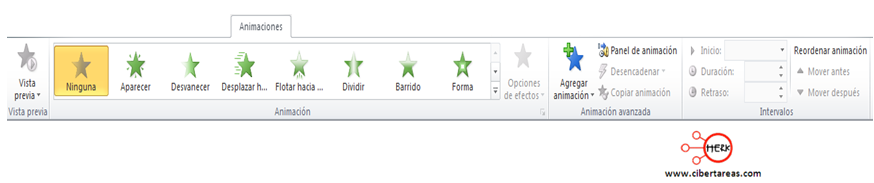
Pestaña de animación
pestaña de animaciones
Esta pestaña es la que se utiliza para insertar animaciones a nuestra presentación, y contiene:
  • Vista previa: Nos permite observar cómo van quedando las animaciones que se aplican a los objetos de nuestra presentación
  • Animación: Aquí definimos que efecto queremos para nuestra presentación, ya sea de entrada, salida, énfasis o una trayectoria de desplazamiento
  • Animación avanzada: Podremos agregar animaciones de una manera más personalizada, ya que nosotros definimos que y cual animación es especifico podremos utilizar, definir un desencadenado o la posición en la secuencia de animaciones
  • Intervalos: Dentro de esta opción podremos modificar el tiempo y la posición en la cual iniciara cada una de nuestras animaciones, así como la duración de las animaciones.
Pestaña de presentación de diapositivas
pestaña de presentacion con diapositivas
Dentro de esta pestaña tenemos las siguientes opciones:
  • Iniciar presentación con diapositivas: Aquí podremos definir en qué dispositiva queremos que inicie nuestra presentación, así como personalizar la presentación.
  • Configurar: PowerPoint, nos permite configurar las presentaciones, aquí podremos ocultar diapositivas, grabar las presentaciones, ensayar los intervalos de tiempo antes de realizar la presentación ante el auditorio
  • Monitores: Podremos configurar la resolución para poder ver bien la presentación, ya sea de un monitor o de un proyector o cañón conectado a la computadora.
Pestaña de revisar
pestaña de revisar
Las opciones para esta pestaña son:
  • Revisión: Podremos revisar los posibles errores ortográficos en los textos que insertamos en nuestra presentación.
  • Idioma: Se activa la opción para poder traducir a varios idiomas algún texto y definir el idioma del diccionario para poder realizar las correcciones ortográficas.
  • Comentarios: Aquí podremos insertar comentarios, esto nos ayudara a mejorar la presentación ya que nos puede servir como referencia o guía para explicar el tema al auditorio
  • Comparar: Aquí podremos comparar los diferentes archivos de PowerPoint
Pestaña de vista
pestaña de vista
Esta pestaña consta de:
  • Vistas de presentación: Aquí podemos definir como queremos que PowerPoint nos muestro o agrupe las diapositivas de nuestra presentación
  • Vistas patrón: En esta opción podremos visualizar las diapositivas con un patrón predefinido por PowerPoint, esto nos sirve para poder organizar de mejor manera nuestras diapositivas de la presentación, nos ayuda para configurar nuestra presentación al momento de imprimir
  • Mostrar: Nos muestra en la pantalla activa la regla, guías, líneas de cuadricula para poder colocar de mejor manera los objetos que deseamos incluir en nuestra presentación.
  • Zoom: Opción que nos permite ajustar la presentación a la pantalla, hablando del tamaño de la diapositiva
  • Color o escala de grises: Podremos hacer combinaciones para mostrar las diapositivas, nos sirve para ahorrar color al momento de imprimir.
  • Ventana: Nos sirve para trabajar con diferentes presentaciones electrónicas o archivos, organiza la forma en que interactuamos con ellos.
  • Macros: Opción que nos permite insertar alguna macro o acción programable
Pestaña de formato
pestaña de herramientas de dibujo
Esta pestaña se activa cuando seleccionamos algún objeto, ya sea una imagen, autoforma, cuadro de texto, video, etc.
Está conformada por:
  • Insertar formas: Aquí podremos seleccionar y editar las diferentes formas que están predefinidas en PowerPoint, como flechas, líneas, estrellas, etc.
  • Estilos de forma: PowerPoint tiene algunos estilos ya diseñados, aquí los podremos insertar y modificar sus atributos si nuestra presentación lo requiere, como el tipo de línea, relleno y agregar algunos efectos
  • Estilos de WordArt: Dentro de esta opción podremos insertar y modificar el ya famoso WordArt de PowerPoint.
  • Organizar: En esta opción, podremos organizar los objetos que estemos utilizando en PowerPoint, cambiarlos de posición, enviarlos detrás o al frente de otros objetos, etc.
  • Tamaño: Dentro de esta opción vamos a poder cambiar el tamaño de los objetos que tengamos seleccionados, tanto alto como ancho.

Pestaña de acceso rápido

pestaña de acceso rapido

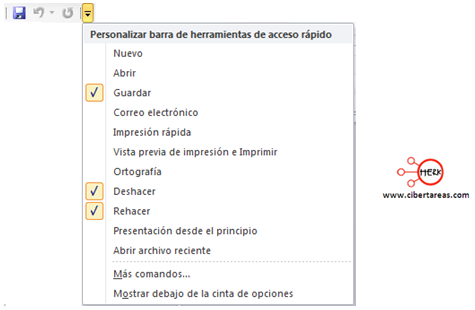
Esta barra la encontramos en la parte superior izquierda de la pantalla principal, esta pestaña nos sirve para colocar en ella los iconos o tareas más repetidas o las que más frecuentemente usamos al realizar una presentación electrónica, con esto logramos reducir el tiempo para elaborar nuestra presentación.
PowerPoint tiene por default o por defecto tres iconos, guardar, deshacer y rehacer, pero podemos personalizarla para agregar algunos mas que no sean útiles, para ello debemos dar clic en este icono
pestaña de acceso rapido 1
Nos aparecerá la siguiente pantalla
pestaña de acceso rapido 2
Aquí podremos seleccionar el icono que deseamos y aparecerá en la barra de inicio, si no encontramos el deseado, podremos agregarlo dando clic en:
pestaña de acceso rapido 3

Pestaña de archivo

Esta es primera pestaña de PowerPoint, aquí podremos realizar varias opciones como:
pestaña de archivo
 pestaña de archivo 1